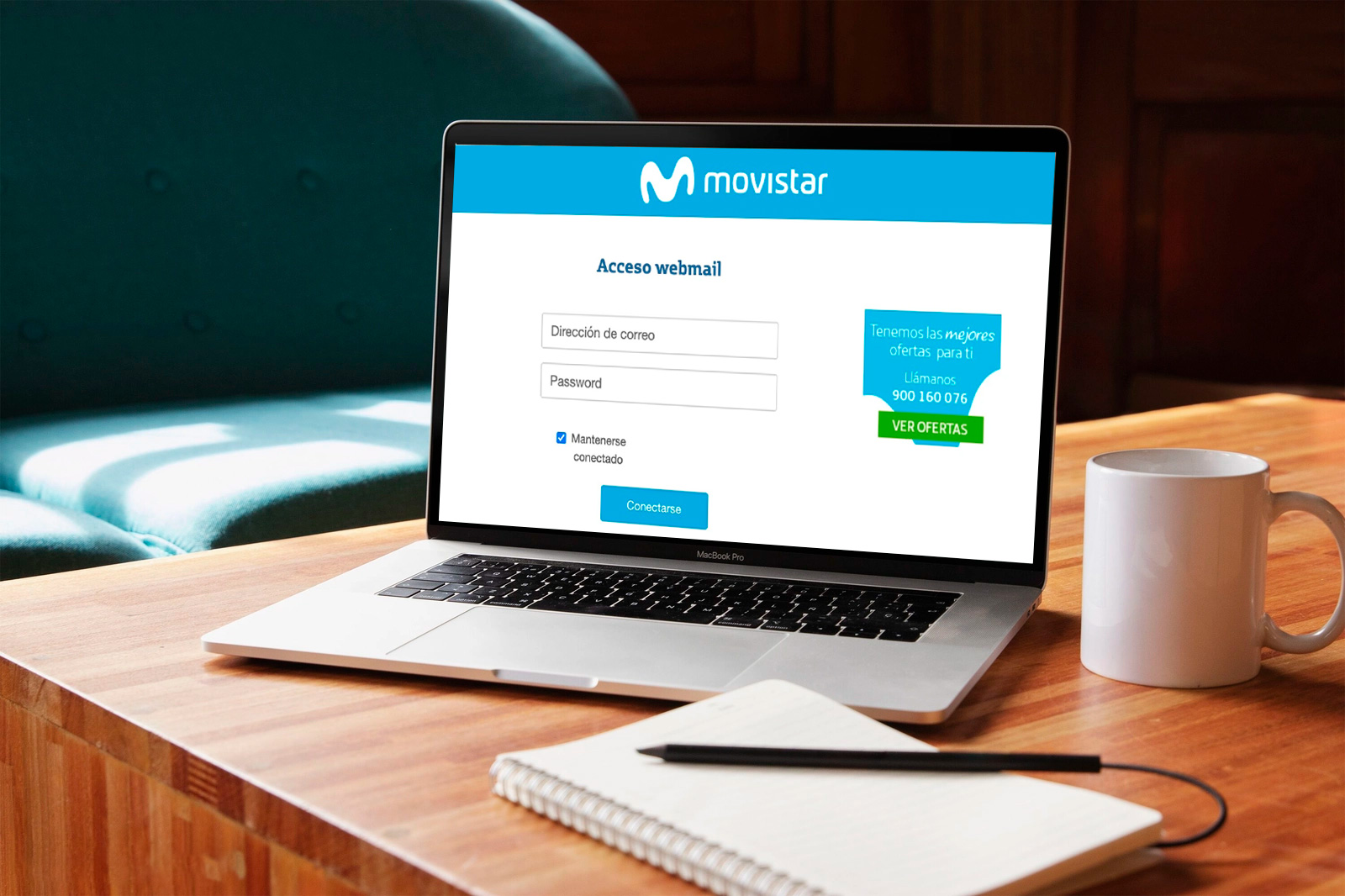
¿Cómo acceder al correo Movistar paso a paso?
Si eres cliente de Movistar o conservas una cuenta antigua de Telefónica.net, esta guía te ayudará a consultar tu bandeja de entrada desde el correo Movistar web, también conocido como webmail Movistar o correo Telefónica.
- Accede al portal oficial desde este enlace: correo.movistar.es.
- Introduce tu dirección completa de correo, ya sea
@movistar.eso@telefonica.net. - Pulsa el botón Iniciar sesión para entrar en tu cuenta de correo Telefónica.net.
- Si tienes activado el doble factor de autenticación, sigue las instrucciones para verificar tu identidad.
Consejo útil: si experimentas errores al acceder al correo web de Movistar, prueba abrir una ventana en modo incógnito para evitar conflictos con sesiones anteriores.
Consulta también cómo gestionar tu línea con la app Mi Movistar.
¿Qué datos necesito saber para acceder a mi cuenta?
- Dirección de correo:
usuario@movistar.esousuario@telefonica.net. Ambas direcciones funcionan en el webmail Telefónica. - Contraseña válida. Puedes restablecerla fácilmente desde el portal de acceso.
- Conexión a Internet y un navegador actualizado como Chrome, Firefox o Safari.
¿Cómo configurar tu cuenta de correo Movistar o Telefónica.net?
Si accedes al correo Telefónica.net desde un gestor de correo como Outlook o Thunderbird, debes usar los siguientes parámetros de configuración para Movistar correo web:
| IMAP (recomendado) | |
|---|---|
| Servidor | imap.movistar.es |
| Puerto | 993 |
| Cifrado | SSL/TLS |
| POP3 | |
|---|---|
| Servidor | pop.movistar.es |
| Puerto | 995 |
| Cifrado | SSL/TLS |
| SMTP (envío) | |
|---|---|
| Servidor | smtp.movistar.es |
| Puerto | 587 |
| Cifrado | STARTTLS |
| Autenticación | Sí, con la misma contraseña |
Guías rápidas por dispositivo
- Android: Ajustes > Cuentas > Añadir > Personal (IMAP).
- iPhone (iOS): Ajustes > Mail > Cuentas > Añadir cuenta > Otra.
- Outlook: Archivo > Agregar cuenta > Configuración manual.
- Thunderbird: Nuevo > Cuenta de correo existente.
Solución de problemas comunes
Error de contraseña: comprueba las mayúsculas o restablécela desde el enlace oficial.
No recibes correos: revisa la bandeja de spam y verifica que no superes los 2 GB de almacenamiento.
No puedes enviar: asegúrate de tener el puerto 587 abierto y autenticación SMTP activada.
Recuperar o cambiar la contraseña del correo Movistar
Si no recuerdas tu contraseña, puedes restablecerla desde el siguiente enlace seguro:
Recuperar contraseñaConsejos de seguridad
- Usa una contraseña segura (mínimo 10 caracteres con símbolos y números).
- No compartas ni reutilices contraseñas.
- Activa la autenticación en dos pasos si está disponible.
¿Se pueden crear cuentas nuevas en el correo Movistar?
No. Movistar dejó de permitir nuevas cuentas en 2013. Solo se mantienen las direcciones existentes. Para nuevas cuentas, puedes usar Gmail, Outlook u otros servicios gratuitos.